
Tutorials
Apache 2 met PHP 5.3 en MySQL 5
Thuis je eigen web server opzetten met Apache 2.2.11, PHP 5.3 en MySQL 5. Zo weet je hoe echt een web server opgezet wordt en kom je wat meer te weten over het tweaken van een thuis web server zonder een bundel te downloaden zoals WAMPP of XAMPP.
Pagina 1
Apache installeren
Eerst zul je Apache moeten downloaden. Apache kan je hier downloaden. Op het moment van schrijven is de laatste versie 2.2.11. Over het algemeen kan je gewoon de no-ssl versie downloaden, dus in dit geval apache_2.2.11-win32-x86-no_ssl.msi.
Nadat je Apache hebt gedownload is het tijd om Apache te installeren.
1. Maak in C:\ een map aan genaamd 'Server'.
2. Dubbelklik op de .msi en vul de gegevens naar eigen wens in.
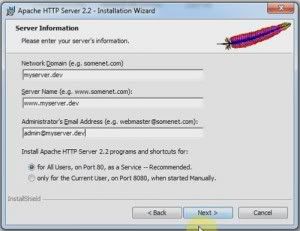
3. Kies voor 'Custom installation' en geef de volgende path aan: 'C:\Server\Apache'.
4. Na de installatie behoort de HTTP server te werken. Om te testen of het werkt, ga naar http://localhost.
Nadat je Apache hebt gedownload is het tijd om Apache te installeren.
1. Maak in C:\ een map aan genaamd 'Server'.
2. Dubbelklik op de .msi en vul de gegevens naar eigen wens in.
3. Kies voor 'Custom installation' en geef de volgende path aan: 'C:\Server\Apache'.
4. Na de installatie behoort de HTTP server te werken. Om te testen of het werkt, ga naar http://localhost.
Pagina 2
PHP 5.3 installeren
Aangezien we Apache als HTTP server hebben, zullen we de PHP VC6 versie nodig moeten hebben. Daarbij ook de Thread Safe vorm daarvan. Het downloaden van PHP 5.3 kan hier.
1. Maak een map genaamd 'PHP' aan in de map 'C:\Server\'.
2. Unzip alles in de map 'C:\Server\PHP\'.
3. Verander 'php.ini-development' in 'php.ini'.
4. Open 'php.ini'.
5. Zoek naar 'extension_dir' en haal de ; ervoor weg en verander de waarde naar "C:/Server/PHP/ext"
6. Ga naar de lijst met extensions in 'php.ini' en haal de ; weg voor php_gd2.dll, php_mbstring.dll, php_mysql.dll en php_mysqli.dll. Als je nog meer extensions wilt, kan je nog meer ; weghalen.
7. Sla de bewerkingen op.
Nu moeten we nog een ding doen, namelijk Windows vertellen waar PHP zich bevindt. Doe dit door naar Start > Control Panel > System > Advanced System Settings te gaan zoals hier onder te zien is.
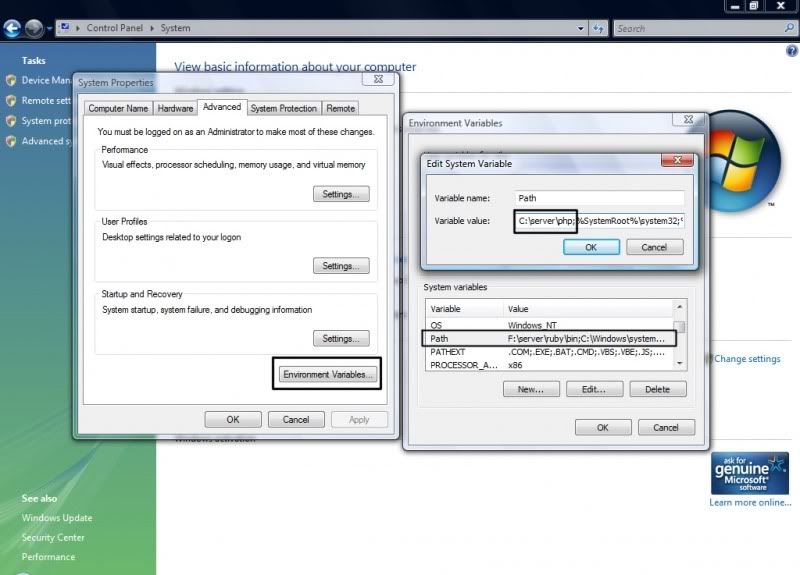
Ga vervolgens naar Advanced > Environment Variables en zoek naar 'Path'. Plaats helemaal daar achter aan het volgende: ;C:\Server\PHP
Daarna kan je op OK klikken om eruit te komen.
Start nu je computer opnieuw op.
1. Maak een map genaamd 'PHP' aan in de map 'C:\Server\'.
2. Unzip alles in de map 'C:\Server\PHP\'.
3. Verander 'php.ini-development' in 'php.ini'.
4. Open 'php.ini'.
5. Zoek naar 'extension_dir' en haal de ; ervoor weg en verander de waarde naar "C:/Server/PHP/ext"
6. Ga naar de lijst met extensions in 'php.ini' en haal de ; weg voor php_gd2.dll, php_mbstring.dll, php_mysql.dll en php_mysqli.dll. Als je nog meer extensions wilt, kan je nog meer ; weghalen.
7. Sla de bewerkingen op.
Nu moeten we nog een ding doen, namelijk Windows vertellen waar PHP zich bevindt. Doe dit door naar Start > Control Panel > System > Advanced System Settings te gaan zoals hier onder te zien is.
Ga vervolgens naar Advanced > Environment Variables en zoek naar 'Path'. Plaats helemaal daar achter aan het volgende: ;C:\Server\PHP
Daarna kan je op OK klikken om eruit te komen.
Start nu je computer opnieuw op.
Pagina 3
Apache en PHP testen
Ga naar 'C:\Server' en maak daar een nieuwe map structuur aan, zodat het uiteindelijk wordt: 'C:\Server\www\myserver.dev\public_html\'.
Maak in de map 'public_html' en index.php bestand aan en zet daar in de volgende code:
Als je nu naar http://localhost/index.php gaat behoor je nu een pagina te krijgen met allerlei informatie over de modules die geinstalleerd zijn en over PHP zelf.
Maak in de map 'public_html' en index.php bestand aan en zet daar in de volgende code:
<?php
phpinfo();
Als je nu naar http://localhost/index.php gaat behoor je nu een pagina te krijgen met allerlei informatie over de modules die geinstalleerd zijn en over PHP zelf.
Pagina 4
MySQL5 installeren
Download MySQL en start de installatie.
1. Kies 'Typical' en klik op 'Next'.
2. Klik vervolgens op 'Install'.
3. Sla Sign-up over.
4. Vink wel 'Configure the MySQL Server now' aan en klik op Finish
Nu start de configuratie van MySQL.
5. Klik op 'Next'.
6. Kies 'Detailed Configuration' en klik op 'Next'.
7. Kies 'Developer Machine' en klik op 'Next'.
8. Kies 'Multifunctional Database' en klik op 'Next'.
9. Laat de instellingen van InnoDB Tablespace zoals het is en klik op 'Next'.
10. Kies 'Decision Support' en klik op 'Next'.
11. Vink nu 'Add firewall exception for this port' aan en 'Port number' moet op 3306 staan. Klik op 'Next'.
12. Kies 'Standard Character Set' en klik op 'Next'.
13. Vink 'Include Bin Directory in Windows PATH' aan en klik op 'Next'.
14. Voer nu een gewenst wachtwoord in. Je gebruikersnaam is default 'root' en klik op 'Next'.
15. Klik nu op 'Execute'.
Als er nu iets niet goed gaat, start je computer dan op en ga via Start > MySQL > MySQL Server Instance Config Wizard de configuratie wizard nog een keer doorwerken. Het is dan handig om eerst de huidige 'instance' te verwijderen en daarna weer met MySQL Server Instance Config Wizard een nieuwe configureren met bovenstaande stappen.
Zie hier onder hoe je de huidige instance weer kunt verwijderen:

1. Kies 'Typical' en klik op 'Next'.
2. Klik vervolgens op 'Install'.
3. Sla Sign-up over.
4. Vink wel 'Configure the MySQL Server now' aan en klik op Finish
Nu start de configuratie van MySQL.
5. Klik op 'Next'.
6. Kies 'Detailed Configuration' en klik op 'Next'.
7. Kies 'Developer Machine' en klik op 'Next'.
8. Kies 'Multifunctional Database' en klik op 'Next'.
9. Laat de instellingen van InnoDB Tablespace zoals het is en klik op 'Next'.
10. Kies 'Decision Support' en klik op 'Next'.
11. Vink nu 'Add firewall exception for this port' aan en 'Port number' moet op 3306 staan. Klik op 'Next'.
12. Kies 'Standard Character Set' en klik op 'Next'.
13. Vink 'Include Bin Directory in Windows PATH' aan en klik op 'Next'.
14. Voer nu een gewenst wachtwoord in. Je gebruikersnaam is default 'root' en klik op 'Next'.
15. Klik nu op 'Execute'.
Als er nu iets niet goed gaat, start je computer dan op en ga via Start > MySQL > MySQL Server Instance Config Wizard de configuratie wizard nog een keer doorwerken. Het is dan handig om eerst de huidige 'instance' te verwijderen en daarna weer met MySQL Server Instance Config Wizard een nieuwe configureren met bovenstaande stappen.
Zie hier onder hoe je de huidige instance weer kunt verwijderen:
Pagina 5
PHPMyAdmin 3 installeren
Download PHPMyAdmin 3. Maak een nieuwe map aan in 'public_html' met de naam 'pma' en unzip alle inhoud in deze map.
Daarna kan je naar http://localhost/pma/ gaan en daar inloggen met:
Gebruikersnaam: root
Wachtwoord: <wachtwoord wat je ingesteld had in de configuratie wizard>
Daarna kan je naar http://localhost/pma/ gaan en daar inloggen met:
Gebruikersnaam: root
Wachtwoord: <wachtwoord wat je ingesteld had in de configuratie wizard>
Pagina 6
Apache configureren
Ga naar 'C:\Server\Apache\conf' en open 'httpd.conf'
1. Zoek naar '#LoadModule rewrite_module modules/mod_rewrite.so' en haal de # ervoor weg.
2. Voeg vervolgens het volgende aan het bestand toe:
#PHP5
LoadModule php5_module "C:/Server/PHP/php5apache2_2.dll"
PHPIniDir "C:/Server/PHP"
3. Zoek naar 'AddType application/x-gzip .gz .tgz' en voeg daar onder toe:
AddType application/x-httpd-php .php
AddType application/x-httpd-php-source .phps
4. Zoek naar 'DirectoryIndex index.html' en vervang dat door 'DirectoryIndex index.php index.html'
5. Zoek naar '#Include conf/extra/httpd-vhosts.conf' en haal de # ervoor weg.
Ga nu naar C:\Server\Apache\conf\extra en open 'httpd-vhosts.conf'.
Vervang alles in dit bestand met onderstaande:
Start nu de Apache server opnieuw op, zodat alle bewerkingen van kracht worden.
1. Zoek naar '#LoadModule rewrite_module modules/mod_rewrite.so' en haal de # ervoor weg.
2. Voeg vervolgens het volgende aan het bestand toe:
#PHP5
LoadModule php5_module "C:/Server/PHP/php5apache2_2.dll"
PHPIniDir "C:/Server/PHP"
3. Zoek naar 'AddType application/x-gzip .gz .tgz' en voeg daar onder toe:
AddType application/x-httpd-php .php
AddType application/x-httpd-php-source .phps
4. Zoek naar 'DirectoryIndex index.html' en vervang dat door 'DirectoryIndex index.php index.html'
5. Zoek naar '#Include conf/extra/httpd-vhosts.conf' en haal de # ervoor weg.
Ga nu naar C:\Server\Apache\conf\extra en open 'httpd-vhosts.conf'.
Vervang alles in dit bestand met onderstaande:
<virtualhost *:80>
DocumentRoot "C:/Server/www/myserver.dev/public_html"
ServerName myserver.dev
ServerAlias www.myserver.dev
<directory "C:/Server/www/myserver.dev/public_html">
AllowOverride All
Options Indexes FollowSymLinks
Order allow,deny
Allow from all
</directory>
</virtualhost>
Start nu de Apache server opnieuw op, zodat alle bewerkingen van kracht worden.
Pagina 7
Extra's (optioneel)
Let wel: Deze stappen zijn optioneel
Hosts bestand
Het is soms wel handig/leuk om een 'echte' website naam in te vullen en dan alsnog local te zijn. Zo kan je dan 'www.fictief.dev' intypen en dan kom je op localhost uit. Dit kan met behulp van het hosts bestand.
Ga naar 'C:\Windows\System32\drivers\etc\' en open het bestand 'hosts'. Voeg daar aan toe de volgende twee dingen:
Als je nu naar www.myserver.dev gaat, kom je uit bij je public_html map. De
naam e.d. kan je zelf aanpassen natuurlijk.
Server starten/stoppen
Soms is het ook handig om bepaalde services te stoppen om resources op je computer te sparen. Hoewel Apache en MySQL niet veel verbruiken kan het handig zijn als je een tijdje maar weinig aan je server bezig bent. Hieronder staan twee klein .bat bestanden die elk de server doen starten en stoppen.
start_server.bat:
stop_server.bat:
Sla beide bestanden op als '.bat' bestanden op je Bureaublad. Vervolgens kan je dubbelklikken (voor Vista gebruikers: rechterklik > Run as Administrator) op een van de bestanden om je server te stoppen of te starten.
Server niet mee laten opstarten wanneer je je computer opstart
Ga naar Start > Configuratiescherm > Systeem Configuratie (of zoek naar msconfig.exe).
Als je je server bij het opstarten van je computer niet mee wilt laten opstarten, moet je het volgende doen:
1. Ga naar Startup en verwijder het vinkje voor 'Apache HTTP Server'.
2. Ga naar Services en verwijder het vinkje voor 'Apache2.2' en voor 'MySQL'.
3. Klik op 'Apply' en op 'OK'
4. Start je computer opnieuw op
Nu de server bij het opstarten van je computer niet mee doet opstarten, kan je gemakkelijk met behulp van je start_server.bat bestand de server op jouw commando starten.
Veel plezier met je eigen thuis webserver zonder poespas van XAMPP of WAMPP.
Hosts bestand
Het is soms wel handig/leuk om een 'echte' website naam in te vullen en dan alsnog local te zijn. Zo kan je dan 'www.fictief.dev' intypen en dan kom je op localhost uit. Dit kan met behulp van het hosts bestand.
Ga naar 'C:\Windows\System32\drivers\etc\' en open het bestand 'hosts'. Voeg daar aan toe de volgende twee dingen:
127.0.0.1   myserver.dev
127.0.0.1   www.myserver.dev
Als je nu naar www.myserver.dev gaat, kom je uit bij je public_html map. De
naam e.d. kan je zelf aanpassen natuurlijk.
Server starten/stoppen
Soms is het ook handig om bepaalde services te stoppen om resources op je computer te sparen. Hoewel Apache en MySQL niet veel verbruiken kan het handig zijn als je een tijdje maar weinig aan je server bezig bent. Hieronder staan twee klein .bat bestanden die elk de server doen starten en stoppen.
start_server.bat:
NET START "Apache2.2"
NET START "MySQL"
@start "" "C:\Apache\Apache2.2\bin\ApacheMonitor.exe"
@PAUSE
stop_server.bat:
NET STOP "Apache2.2"
NET STOP "MySQL"
taskkill /f /im ApacheMonitor.exe
@PAUSE
Sla beide bestanden op als '.bat' bestanden op je Bureaublad. Vervolgens kan je dubbelklikken (voor Vista gebruikers: rechterklik > Run as Administrator) op een van de bestanden om je server te stoppen of te starten.
Server niet mee laten opstarten wanneer je je computer opstart
Ga naar Start > Configuratiescherm > Systeem Configuratie (of zoek naar msconfig.exe).
Als je je server bij het opstarten van je computer niet mee wilt laten opstarten, moet je het volgende doen:
1. Ga naar Startup en verwijder het vinkje voor 'Apache HTTP Server'.
2. Ga naar Services en verwijder het vinkje voor 'Apache2.2' en voor 'MySQL'.
3. Klik op 'Apply' en op 'OK'
4. Start je computer opnieuw op
Nu de server bij het opstarten van je computer niet mee doet opstarten, kan je gemakkelijk met behulp van je start_server.bat bestand de server op jouw commando starten.
Veel plezier met je eigen thuis webserver zonder poespas van XAMPP of WAMPP.
Reacties
0